
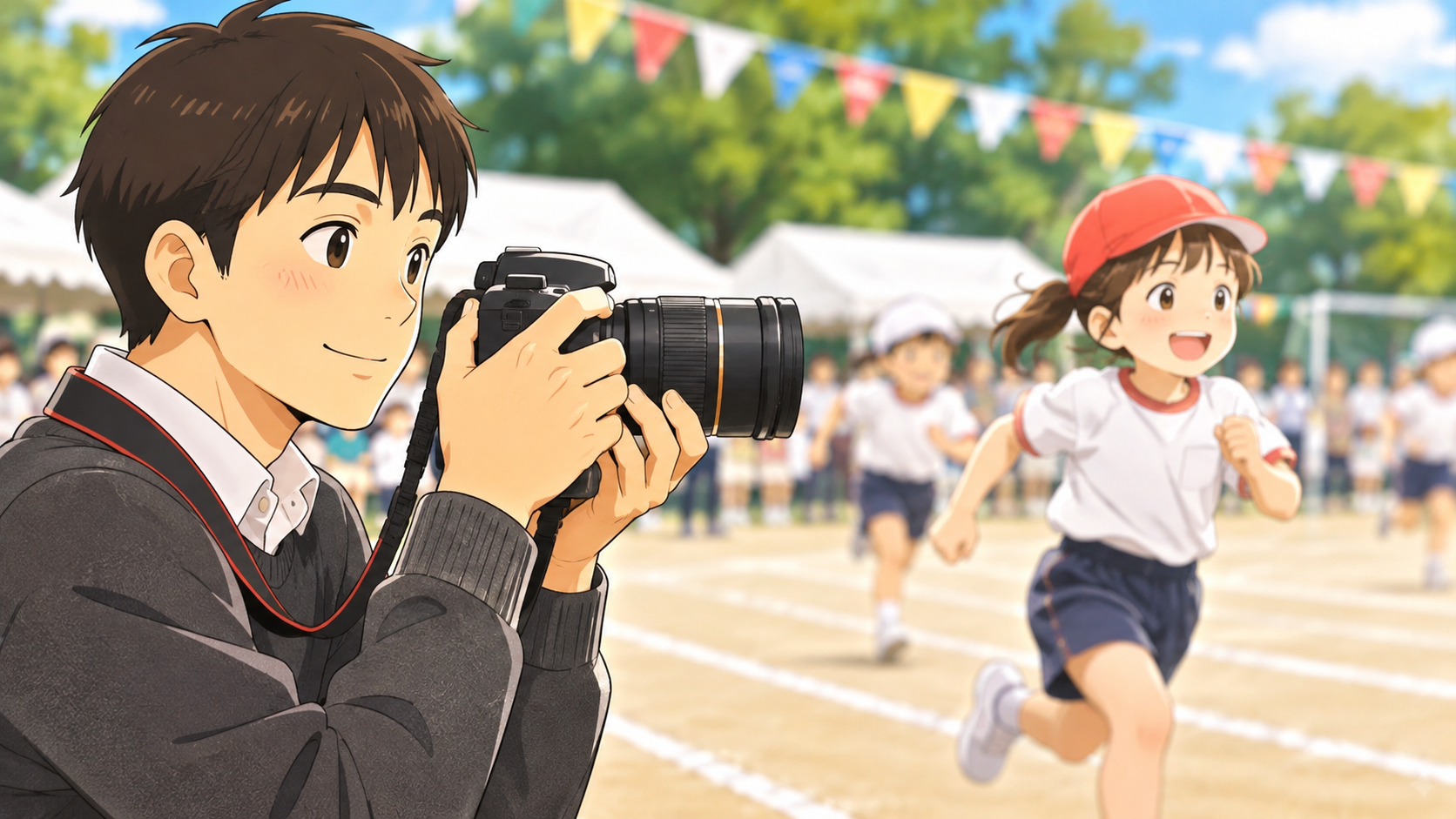
「運動会で走る子どもを撮ったら、写真がブレてしまった」「発表会の写真が暗い」「背景ではなく子どもにピントを合わせたい」。一眼レフやミラーレスを持っていても、撮影場面に合う設定を決めるのは意外と難しいものです。
そんなときに、撮影シーン・カメラ・レンズ・仕上がりの希望を整理し、AIに撮影設定を相談しやすくするために作った無料ツールが「一眼レフ撮影コンシェルジュ」です。
この記事では、アプリの入力項目と使い方を紹介し、「6歳の子どもの運動会を撮影する」という想定例で、AIからどのような提案を受けるかを解説します。今回、生成した相談文をAIに送って得られた回答も紹介します。撮影設定は実機で検証した数値ではなく、試し撮りの出発点です。
一眼レフ撮影コンシェルジュとは?
一眼レフ撮影コンシェルジュは、撮影条件をフォームに入力すると、ChatGPT・Gemini・Copilotなどに送る相談文(プロンプト)を作成できるWebツールです。一眼レフ(DSLR)だけでなく、ミラーレス一眼にも対応する想定で作っています。
アプリ自体が写真を撮影したり、カメラの設定を自動変更したり、AIの回答を表示したりするわけではありません。作成した相談文をコピーして外部AIに送り、提案された設定をカメラで試す使い方です。

このツールを作った理由
撮影の設定を調べると、「シャッター速度は1/1000秒」「ISOはなるべく低く」といったアドバイスが見つかります。ただし、実際には被写体の動き、明るさ、レンズの開放F値、撮影距離などで適切な設定が変わります。
そこで、撮りたい場面と持っている機材をフォームで整理し、自分の条件に合った試し撮りの出発点をAIに相談できる形にしました。特に、子どもの運動会・発表会・家族旅行などを想定しています。
- 運動会・かけっこ、屋外で遊ぶ子ども
- 発表会・舞台・ダンス、室内で遊ぶ子ども
- 誕生日・家族の記念写真、七五三・入学式・卒業式
- 家族旅行・観光、風景・夜景
- 動物・ペット、料理・小物
使い方|4つの入力ステップで撮影相談文を作成
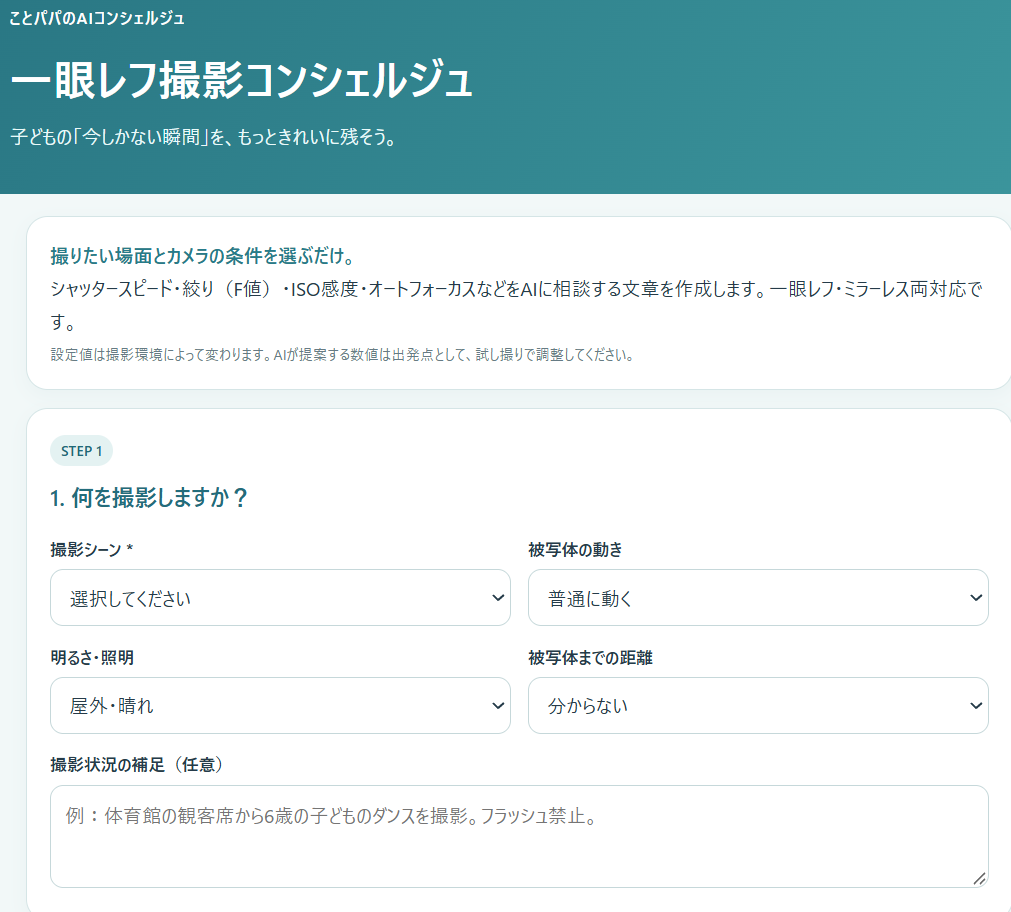
STEP1:撮影シーンと明るさを選ぶ
「運動会・かけっこ」「発表会・舞台・ダンス」などから撮影シーンを選択します。続いて、被写体の動き、明るさ・照明、被写体までの距離を指定します。撮影状況の補足は自由入力できます。
例えば、体育館でフラッシュ禁止の発表会を撮る場合は、「体育館・ホール」「走る・激しく動く」「観客席から10〜30m」など、分かる範囲で入力します。
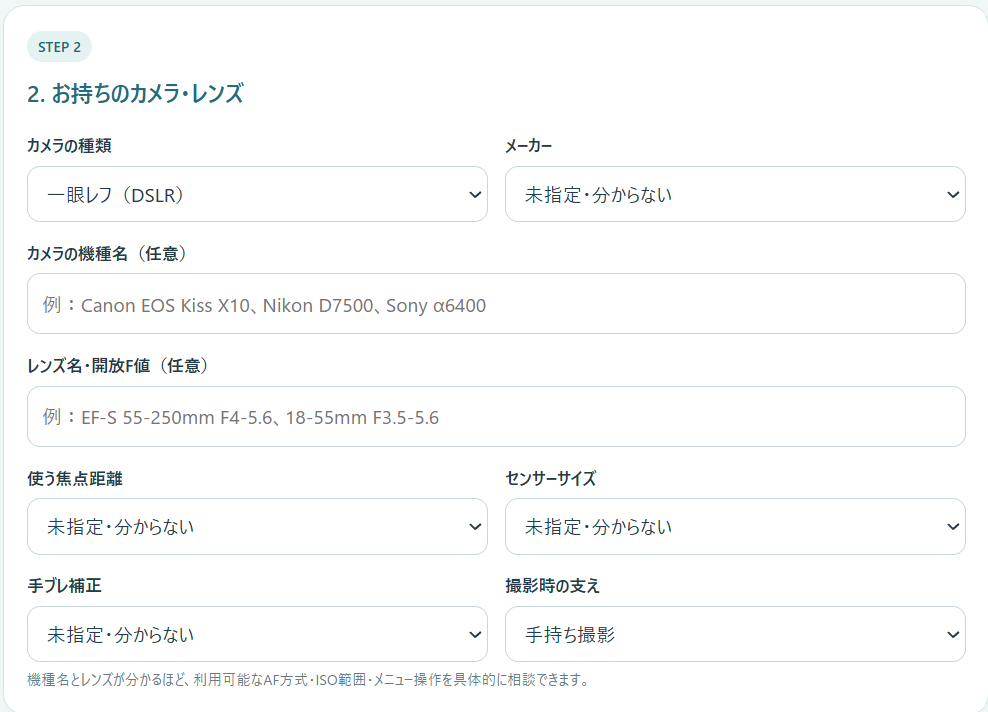
STEP2:カメラとレンズを入力する
カメラの種類・メーカー・機種名・レンズ名と開放F値・焦点距離・センサーサイズ・手ブレ補正・撮影時の支えを設定します。分からない項目は未指定のままでも相談できます。
ただし、機種名とレンズ名が分かると、使える撮影モードやAF機能について具体的に質問しやすくなります。ズームレンズでは焦点距離によって開放F値が変わる場合があるため、レンズの表記をできるだけ正確に入力しましょう。
STEP3:仕上がりの希望を選ぶ
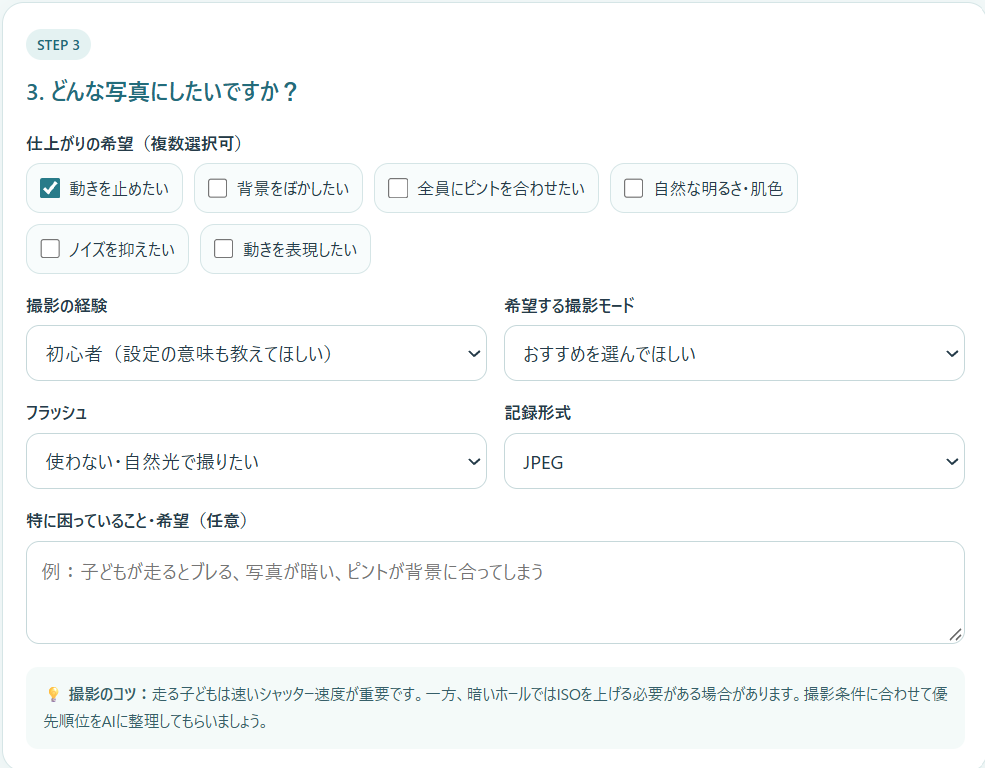
「動きを止めたい」「背景をぼかしたい」「家族全員にピントを合わせたい」「自然な明るさ・肌色」「ノイズを抑えたい」「動きを表現したい」から複数選択できます。撮影経験、希望モード、フラッシュ、JPEG・RAWなどの記録形式、困りごとも入力できます。
例えば運動会なら「動きを止めたい」、家族の集合写真なら「全員にピントを合わせたい」というように、写真で何を優先したいかを伝えるのがポイントです。
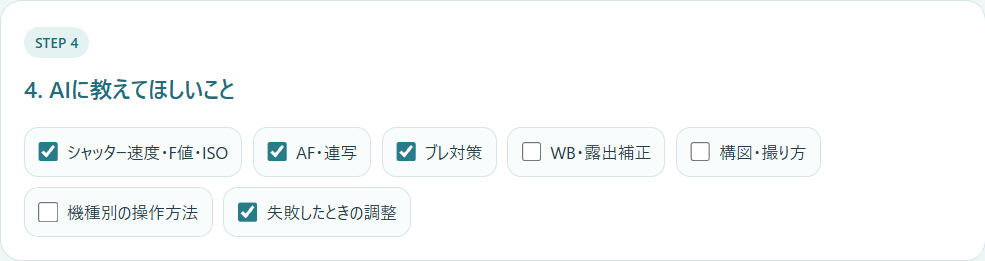
STEP4:AIに教えてほしい項目を選ぶ
シャッター速度・F値・ISO、AF・連写、ブレ対策、ホワイトバランス・露出補正、構図、機種別の操作方法、失敗したときの調整から必要なものを選びます。初期状態では基本設定・AFと連写・ブレ対策・失敗時の調整が選択されています。
相談文を作成して、AIに貼り付ける
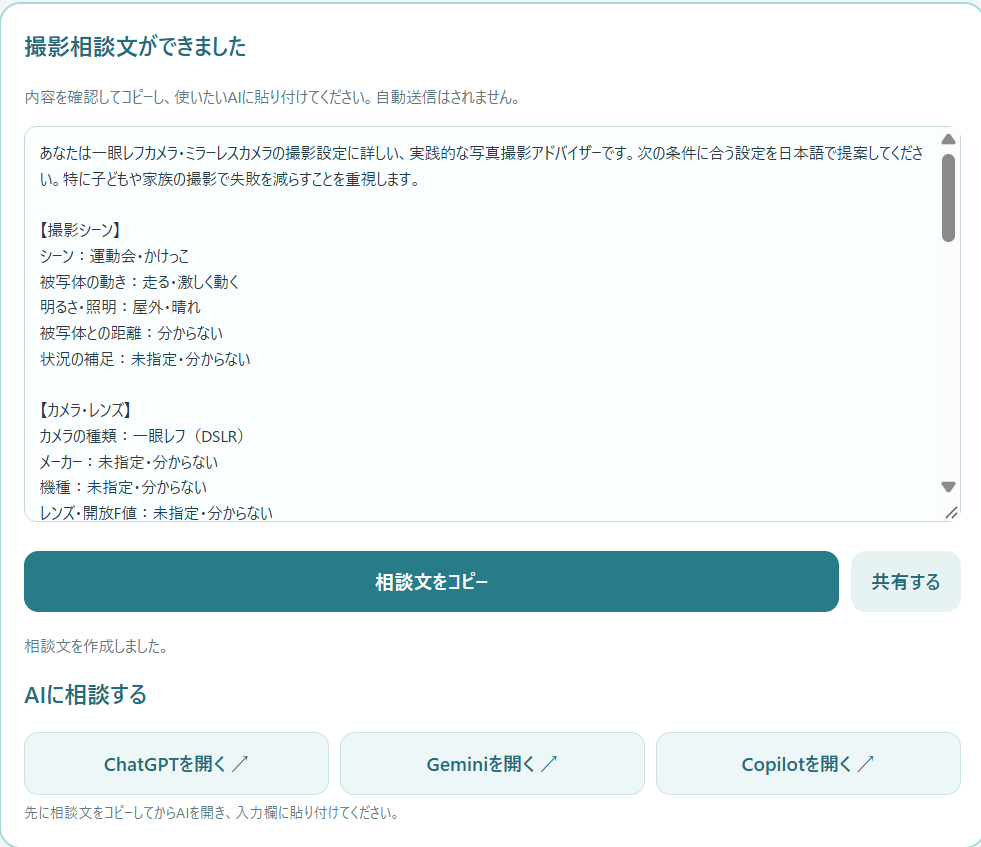
「AIへの撮影相談文を作成する」を押すと、入力した条件と回答のお願いをまとめた文章が表示されます。「相談文をコピー」または「共有する」を利用し、ChatGPT・Gemini・Copilotなどに貼り付けて送信してください。アプリからAIへ自動送信はされません。
入力例|6歳の子どもの運動会を撮影する場合
ここからは使い方をイメージしやすいように、屋外の運動会で走る子どもを撮るという条件を設定します。以下は記事用の想定入力例です。実際にこの条件で撮影した記録ではありません。
- 撮影シーン:運動会・かけっこ
- 被写体の動き:走る・激しく動く
- 明るさ:屋外・晴れ
- 距離:10〜30m
- カメラ:一眼レフ(DSLR)、メーカー・機種は未指定
- レンズ:望遠ズーム(例:55〜250mm F4〜5.6。実際に所有している機材を入力)
- 撮影時の支え:手持ち撮影
- 仕上がり:動きを止めてブレなく撮りたい
- 経験:初心者
- 撮影モード:おすすめを選んでほしい
- フラッシュ:使わない
- 希望する回答:シャッター速度・F値・ISO、AF・連写、ブレ対策、失敗時の調整
AIへの相談文はどんな内容になる?
アプリが作成する文章には、入力条件に加えて、最初に設定値を表で示すこと、機材の対応範囲を超える設定を勧めないこと、被写体ブレと手ブレを区別すること、失敗時の調整順序を説明することなどの依頼が含まれます。
※読みやすくするための抜粋・要約です。アプリが生成する相談文の全文ではありません。
実際のAI回答|運動会・かけっこのおすすめ撮影設定
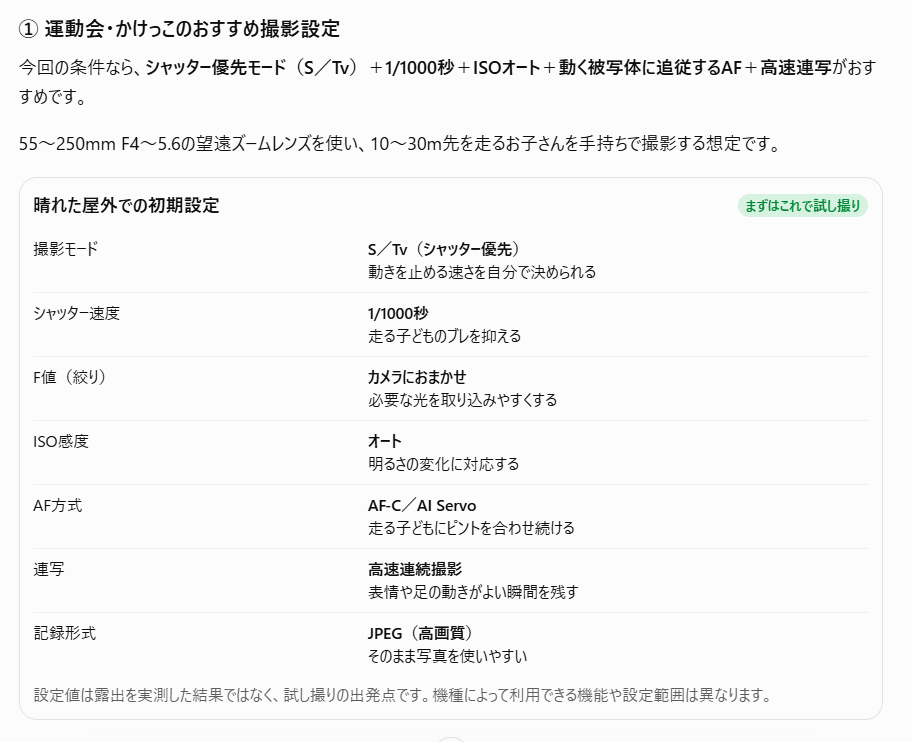
ここからは、上記の運動会の条件をAIに相談して得られた回答を、読みやすく整理して紹介します。シャッター優先(S/Tv)・1/1000秒・ISOオート・動体追従AF・高速連写が基本の組み合わせです。実際のカメラで検証した結果ではなく、試し撮りのための提案です。
| 項目 | おすすめの初期設定 | ポイント |
|---|---|---|
| 撮影モード | S/Tv(シャッター優先) | シャッター速度を優先して設定 |
| シャッター速度 | 1/1000秒 | 走る腕や足のブレを抑える |
| F値 | カメラにおまかせ | 55〜250mm F4〜5.6のレンズ性能の範囲内で自動調整 |
| ISO感度 | オート | 明るさの変化に対応 |
| AF方式 | AF-C/AI Servo相当 | 動く子どもにピントを合わせ続ける |
| 連写 | 高速連続撮影 | 表情のよい瞬間を残す |
| 記録形式 | JPEG(高画質) | 撮影後すぐ使いやすい |
カメラのメーカー・機種は未指定です。機種によって設定名称や利用できる機能が異なるため、対応する設定がない場合は取扱説明書で確認してください。
なぜこの設定?シャッター速度・F値・ISOの考え方
シャッター速度は1/1000秒から
シャッター速度を速くすると、走る子どもの足や腕の動きを止めやすくなります。特にゴール前などの動きが速い場面では1/1000秒を出発点にし、必要なら1/1600秒まで速くします。ただし、速くするほど取り込む光が減る点に注意しましょう。
F値はカメラにおまかせ
55〜250mm F4〜5.6の望遠ズームレンズは、広角側で開放F4、望遠側で開放F5.6となるタイプです。シャッター優先モードでは、基本的にカメラがF値を調整します。望遠側ではF5.6より小さいF値にできないため、光量が不足するとISOを上げる必要があります。
ISOはオートで明るさに対応
ISO感度を高くすると、速いシャッター速度でも明るさを確保しやすくなりますが、ノイズが増える場合があります。運動会では多少のノイズよりも、表情がブレずに写ることを優先するとよいでしょう。
| 撮影環境 | シャッター速度の目安 | ISOの参考範囲 |
|---|---|---|
| 晴れた屋外 | 1/1000〜1/1600秒 | 100〜800 |
| 曇りの屋外 | 1/800〜1/1000秒 | 400〜1600 |
| 日陰 | 1/500〜1/1000秒 | 800〜3200 |
※上記のISOは固定値ではなく参考範囲です。光の向きやF値で大きく変わります。晴天でも写真が暗い場合は、まずISOオートの動作や上限設定を確認してください。
AF・連写・露出補正の補助設定
| 項目 | おすすめ・確認ポイント |
|---|---|
| AFモード | AF-C(ニコンなど)/AI Servo(キヤノンなど) |
| AFエリア | 中央1点または小さめのゾーン |
| 被写体追従 | 対応機種なら活用 |
| 顔・瞳検出 | 対応機種なら試す。非対応でも問題なし |
| 連写 | 高速連写。連写中の追従性能は機種による |
| ホワイトバランス | オート |
| 露出補正 | まず0。必要に応じて±1/3〜2/3段程度から調整 |
一眼レフでは、ファインダー撮影とライブビュー撮影でAF性能や使える機能が違う場合があります。初心者なら、ファインダーで中央付近のAFポイントを使い、子どもを追いかける方法から試すと分かりやすいでしょう。
運動会で失敗を減らす撮影のコツ
- ゴール付近の正面斜めから:表情と走る姿が見えやすい位置を、指定の保護者エリアから選ぶ
- レンズを左手で支える:脇を軽く締めて構える。手ブレ補正は被写体の動きを止める機能ではない
- スタート前から追従:走り出す前にピントを合わせ、短い連写を繰り返す。ゴール後の笑顔も撮る
| 焦点距離 | 撮りたい場面 |
|---|---|
| 55〜100mm | スタート地点や友達も含む広めの構図 |
| 100〜200mm | 走っている子どもを中心に撮影 |
| 200〜250mm | 遠くにいる子どもの表情を大きく撮影 |
10〜30m先でも、センサーサイズや子どもの位置で最適なズームは変わります。最初から250mmに固定せず、少し余白を残すと走る子どもが画面から外れにくくなります。
失敗したときの調整表
| 失敗 | 確認・調整する順番 |
|---|---|
| 写真が暗い | ISOオートの動作・上限を確認 → 必要なら1/800秒へ |
| 明るすぎる | ISOが下がっているか確認 → 対応機種では露出補正をマイナスへ |
| 子どもがブレる | 1/1000秒 → 1/1600秒へ。暗くなるならISOを確認 |
| 写真全体がブレる | 構え方 → 手ブレ補正 → シャッター速度を確認 |
| ピントが合わない | AF-C/AI Servo → AFエリア → 追従開始のタイミング |
| ノイズが多い | ISO → 光の条件 → 必要ならシャッターを少し遅くする |
シャッター優先モードでは、露出補正とISOオートの動作が機種によって異なります。露出補正が使えない、または効果がない場合は、取扱説明書で確認してください。
カメラの型番が分かれば、もっと具体的に相談できる
今回の回答は、一般的な一眼レフと55〜250mm F4〜5.6の望遠ズームを前提としています。例えば「Canon EOSの正確な型番」「Canon EF-S 55-250mm F4-5.6 IS系かどうか」などを追加すると、AFの選択方法、連写設定、手ブレ補正、ISO上限についてさらに詳しく相談できます。
- 「カメラはCanon EOS ○○です。AI Servoの設定方法を教えてください」
- 「レンズはEF-S 55-250mm F4-5.6 IS STMです。250mm側の注意点は?」
- 「1/1000秒だと暗いので、設定を変更する順番を教えてください」
運動会では撮影エリアやフラッシュ禁止などの会場ルールを優先し、走路への立ち入りや他のお子さんの写真の無断公開は避けましょう。
発表会や家族旅行でも応用できる
- 暗い発表会:フラッシュ禁止を指定し、動きを止めるためのシャッター速度と高ISOの許容範囲を相談する
- 家族の集合写真:全員にピントを合わせたいこと、人数や並び方を伝えてF値や撮影距離を相談する
- 旅行先の風景:広角レンズ・手持ち撮影などの条件から、絞りや構図を相談する
- 室内で遊ぶ子ども:窓からの光、子どもの動き、レンズの明るさを踏まえて設定を相談する
例えば暗いホールでは、晴天の運動会と同じ設定をそのまま使うと暗くなる場合があります。撮影シーンが変わったら、明るさや被写体の動きも入力し直すことが大切です。
AIへの追加質問で、設定をもっと具体的にする
最初の提案が難しい場合や、試し撮りでうまくいかない場合は、AIとの会話を続けて調整できます。
- 「1/1000秒で撮ると暗くなります。どの順番で設定を変えればいいですか?」
- 「子どもではなく背景にピントが合います。AFエリアの選び方を教えてください」
- 「レンズは55〜250mm F4〜5.6です。250mm側で使える設定に直してください」
- 「初心者なので、シャッター優先モードの設定手順を簡単に説明してください」
- 「フラッシュ禁止の発表会です。会場のルールを守れる設定を提案してください」
利用するときの注意点
AIはその場の光量を実測できず、カメラの状態も直接確認できません。提案されたシャッター速度・F値・ISOは試し撮りの出発点として考えてください。機種固有の機能、メニュー名、対応ISO範囲などは、メーカー公式の取扱説明書で確認しましょう。
また、運動会・発表会ではフラッシュ、三脚・一脚、立ち入り場所などの撮影ルールを守り、周囲の観覧を妨げないことが大切です。写真を公開する際は、他の子どもや保護者のプライバシーにも配慮してください。
よくある質問
Q. 無料で使えますか?
はい。一眼レフ撮影コンシェルジュ自体は無料です。外部AIサービスの利用条件や料金は各サービスでご確認ください。
Q. ミラーレス一眼でも使えますか?
はい。カメラの種類で「ミラーレス一眼」を選択できます。機種名やレンズ名を入力すると、より具体的に相談できます。
Q. カメラの機種名が分からなくても使えますか?
はい。分からない項目は未指定のまま相談できます。ただし、機種固有の操作方法や機能は確認が必要です。
Q. アプリがカメラの設定を自動で変更しますか?
いいえ。AIへの相談文を作るツールです。設定の変更や撮影は利用者自身が行います。
Q. 運動会以外にも使えますか?
はい。発表会、家族旅行、記念写真、風景、料理、小物、動物などの撮影シーンを選べます。
Q. AIが提案した数値なら必ずきれいに撮れますか?
いいえ。光量、被写体の動き、機材、撮影位置などによって結果は変わります。必ず試し撮りをして調整してください。
まとめ|撮影前に条件を整理して、失敗を減らそう
一眼レフ撮影コンシェルジュは、撮影シーン、明るさ、カメラ・レンズ、仕上がりの希望を整理して、AIへ撮影設定を相談する文章を作れる無料ツールです。
「運動会で子どもをブレずに撮りたい」「発表会の写真が暗い」「家族写真のピントを合わせたい」というときに、まずは撮影条件を入力して、試し撮りの設定を考えるきっかけとして使ってみてください。
一眼レフ撮影コンシェルジュを無料で使う ↗


コメント